Cách kết nối Claude Code với Confluence & Jira (Atlassian) — 2 cách: qua App và qua CLI
Đặt vấn đề
Để Claude đọc được tài liệu Confluence hay ticket Jira, bạn cần kết nối tài khoản Atlassian một lần duy nhất — nhiều người gặp vướng ngay ở bước này vì chưa rõ bắt đầu từ đâu. Kết nối thực hiện qua MCP — cầu nối chuẩn cho phép AI truy cập công cụ và dữ liệu bên ngoài. Atlassian có cầu nối chính thức tên Atlassian Rovo dùng cho cả Confluence lẫn Jira. Có 2 cách: qua App (bấm và đăng nhập, đơn giản nhất) hoặc qua Claude Code CLI — kết quả như nhau.
🚀 Thiết lập trong 3 bước
Mất khoảng 10-15 phút lần đầu, sau đó chỉ việc dùng.
- 1Cách 1 — Qua App (đơn giản nhất, không cần cài gì)
Nếu bạn dùng Claude qua giao diện app: 1. Mở mục Connectors (Kết nối) trong app. 2. Tìm 'Atlassian Rovo' (truy cập Jira & Confluence) → bật lên. 3. Trình duyệt mở → đăng nhập tài khoản Atlassian → bấm 'Accept' (cấp quyền).
Kết nối xong khi connector hiện nút 'Disconnect' (như hình). Lúc này Claude đã có các công cụ đọc Confluence + Jira.
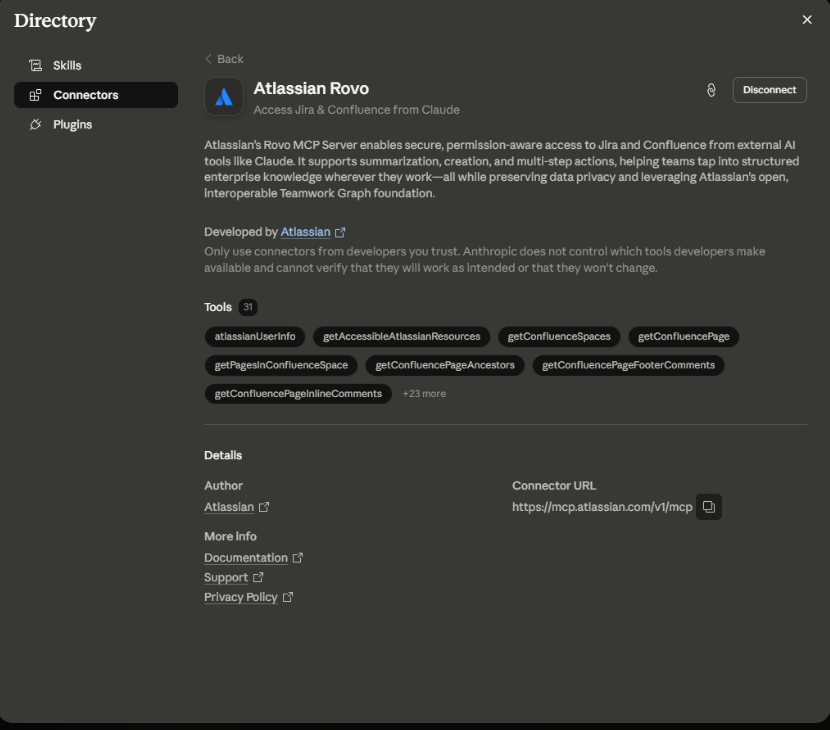
Connector Atlassian Rovo đã bật — hiện nút Disconnect + danh sách công cụ Confluence/Jira - 2Cách 2 — Qua CLI (cho ai dùng Claude Code dòng lệnh)
Nếu bạn dùng Claude Code bản dòng lệnh (terminal):
Chuẩn bị (1 lần): 1. Cài Node.js từ nodejs.org. Kiểm tra: node --version 2. Cài Claude Code: npm install -g @anthropic-ai/claude-code 3. Kiểm tra: claude --version (ra số phiên bản là OK). Nếu báo "'claude' is not recognized" → đóng terminal, mở cửa sổ MỚI rồi thử lại.
Kết nối: • Ở TERMINAL gõ: claude mcp add --transport sse atlassian https://mcp.atlassian.com/v1/sse • Gõ 'claude' để mở Claude Code, rồi gõ '/mcp' → chọn 'atlassian' → Authenticate → đăng nhập Atlassian trên trình duyệt.
👉 Phân biệt: 'claude mcp add ...' gõ ở TERMINAL; '/mcp' gõ BÊN TRONG Claude Code.
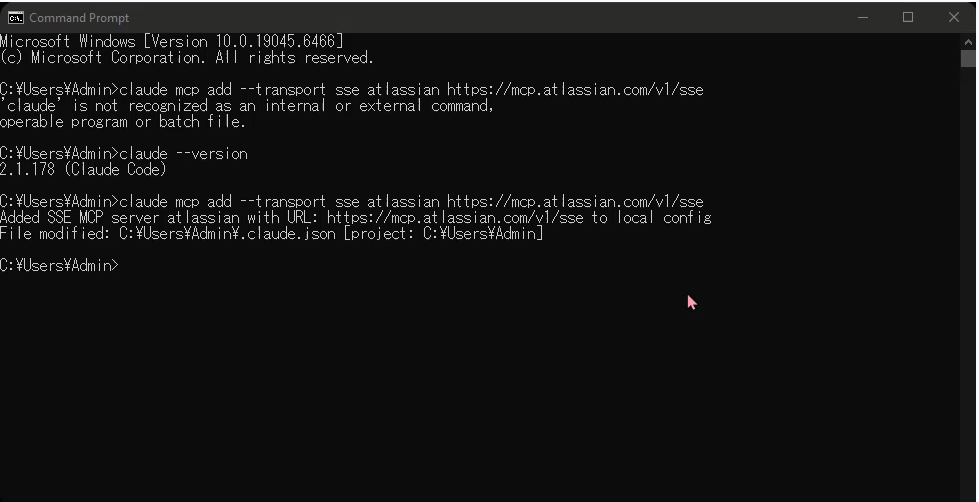
Terminal: claude --version ra 2.1.178, rồi claude mcp add thành công - 3Kiểm tra đã kết nối (dùng cho cả 2 cách)Tiếp theo: 3 prompt hỏi đáp tài liệu Confluence
Gõ trong khung chat / Claude Code: 'Liệt kê các space Confluence tôi có quyền xem'. Nếu ra đúng danh sách space của bạn → kết nối thành công. Nếu báo chưa xác thực → kết nối lại (App: bấm lại connector; CLI: gõ '/mcp' → Authenticate).
📌 Tóm lại
Kết nối một lần là dùng lâu dài. Bước tiếp theo: xem bài 'Kết nối Claude Code với Confluence để hỏi đáp tài liệu' để biết 3 prompt tra cứu tài liệu thực tế. Lưu ý xác nhận chính sách bảo mật của công ty trước khi kết nối với tài liệu thật.